
Antes de começar
- Todos os cursos são gratuitos. Não há nada a pagar.
- Precisa de um endereço de e-mail.
- Pode usar um telemóvel, um tablet ou um computador.
- Pode parar quando quiser e voltar mais tarde. O site lembra-se de onde ficou.
Passo 1. Abra a lista de cursos
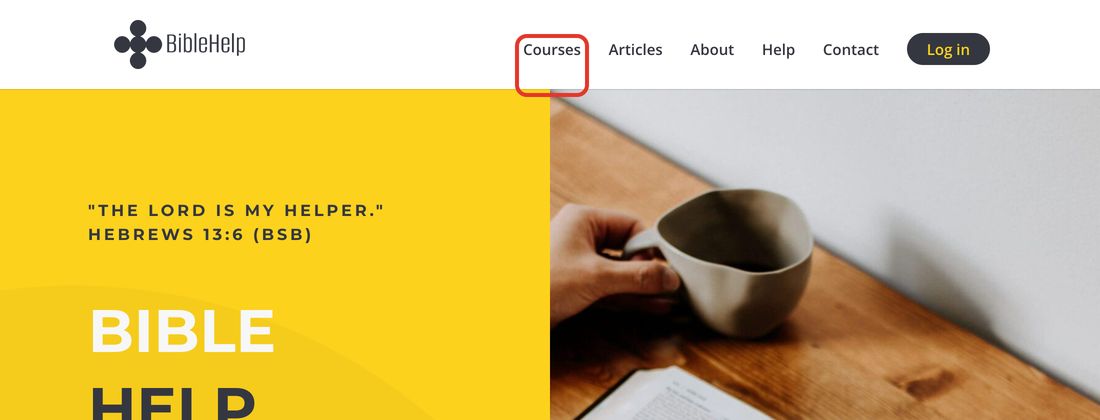
No topo de qualquer página, clique em Cursos.
Passo 2. Escolha um curso
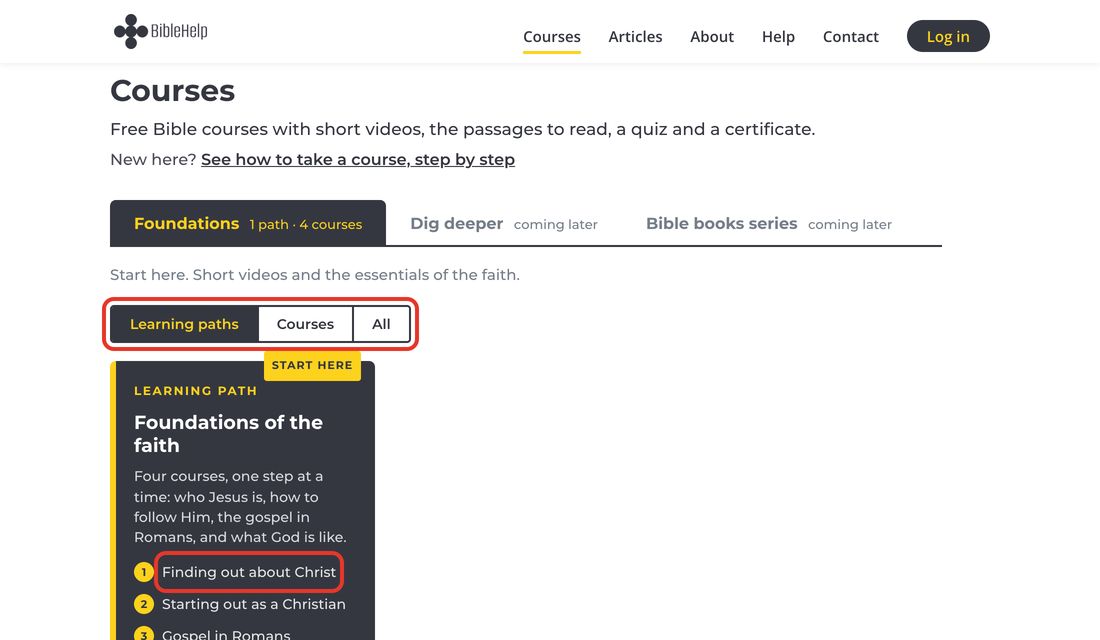
Os cursos estão agrupados por nível. Comece por Fundamentos.
Primeiro, vai ver os percursos: alguns cursos para fazer um a seguir ao outro. Se está a começar a conhecer a Bíblia, comece pelo percurso Os fundamentos da fé e clique no primeiro curso, Descobrir Cristo.
Para ver cada curso do nível em separado, clique em Cursos, na fila de botões que fica logo acima dos percursos.
No telemóvel, os níveis aparecem uns por baixo dos outros. Toque no nome de um nível para o abrir.
Passo 3. Clique em “Inscreva-se gratuitamente”
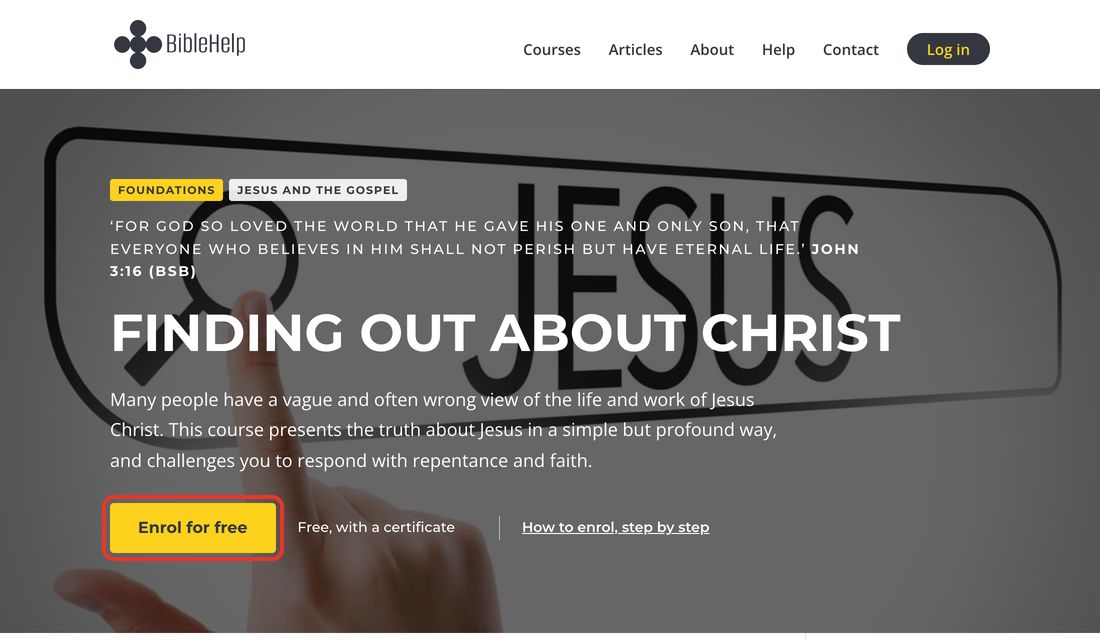
Vai ver do que trata o curso. Clique no botão amarelo Inscreva-se gratuitamente.
Passo 4. Preencha os seus dados
Escreva:
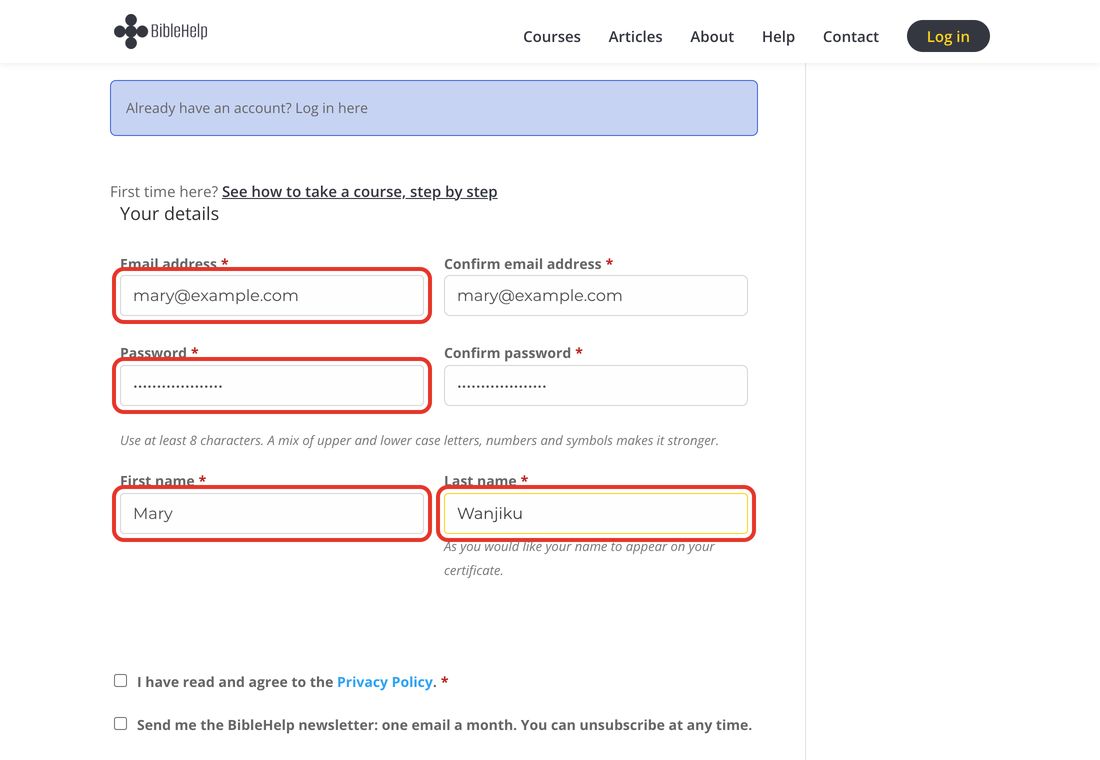
- o seu endereço de e-mail e, na caixa seguinte, o mesmo endereço outra vez;
- uma palavra-passe com pelo menos 8 letras ou números e, a seguir, a mesma palavra-passe outra vez;
- o seu nome e o seu apelido.
Escreva o seu nome tal como quer que apareça no certificado.
Aponte a palavra-passe num lugar seguro. Vai precisar dela quando voltar.
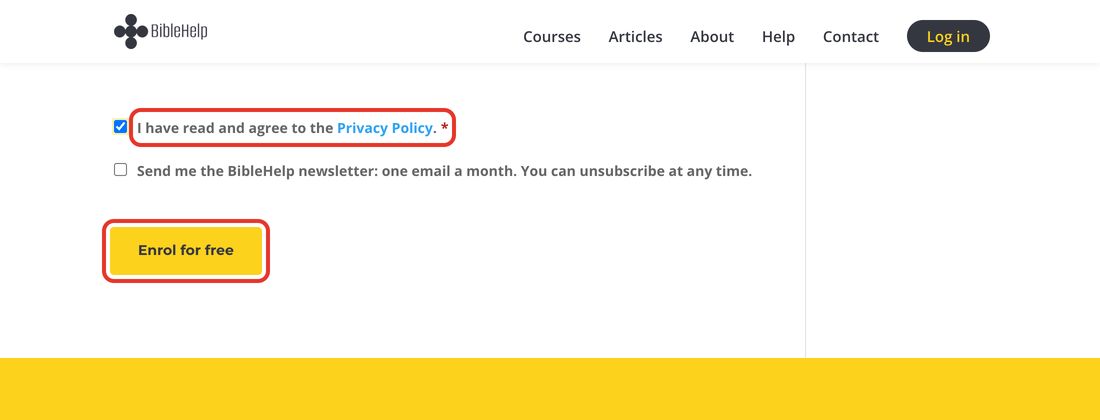
Passo 5. Marque a caixa e clique em “Inscreva-se gratuitamente”
Marque a caixa que diz Li e aceito a Política de Privacidade.
A segunda caixa fica ao seu critério. Marque-a só se quiser receber a nossa newsletter, um e-mail por mês.
Depois, clique em Inscreva-se gratuitamente.
Passo 6. Já está inscrito
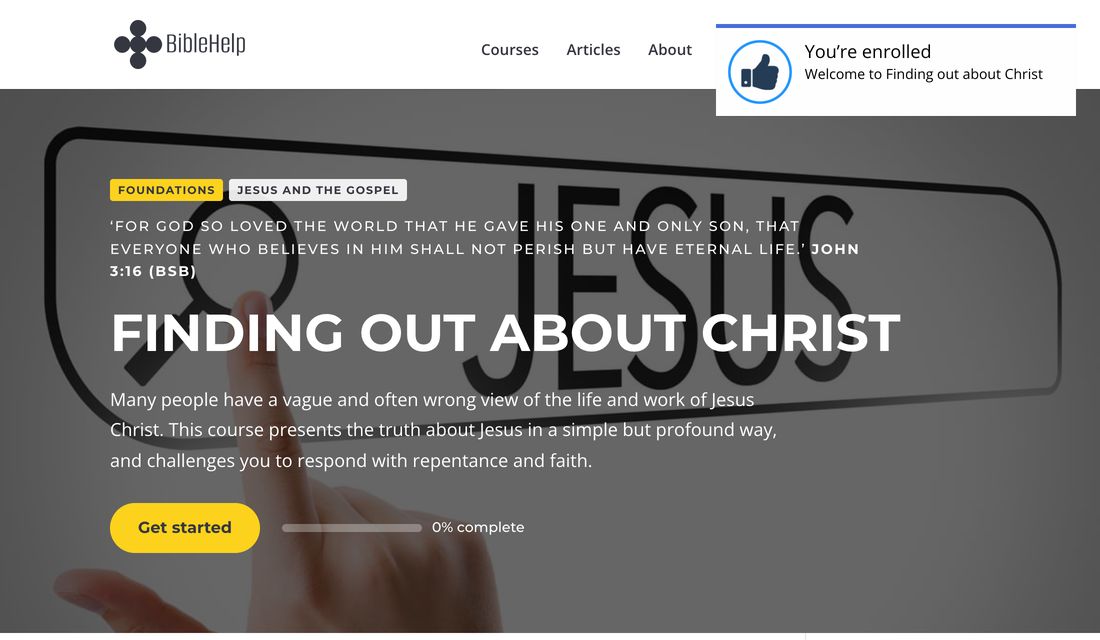
Vai ver a mensagem Está inscrito. Também lhe enviamos um e-mail de boas-vindas.
Clique em Começar.
Passo 7. Comece o primeiro estudo
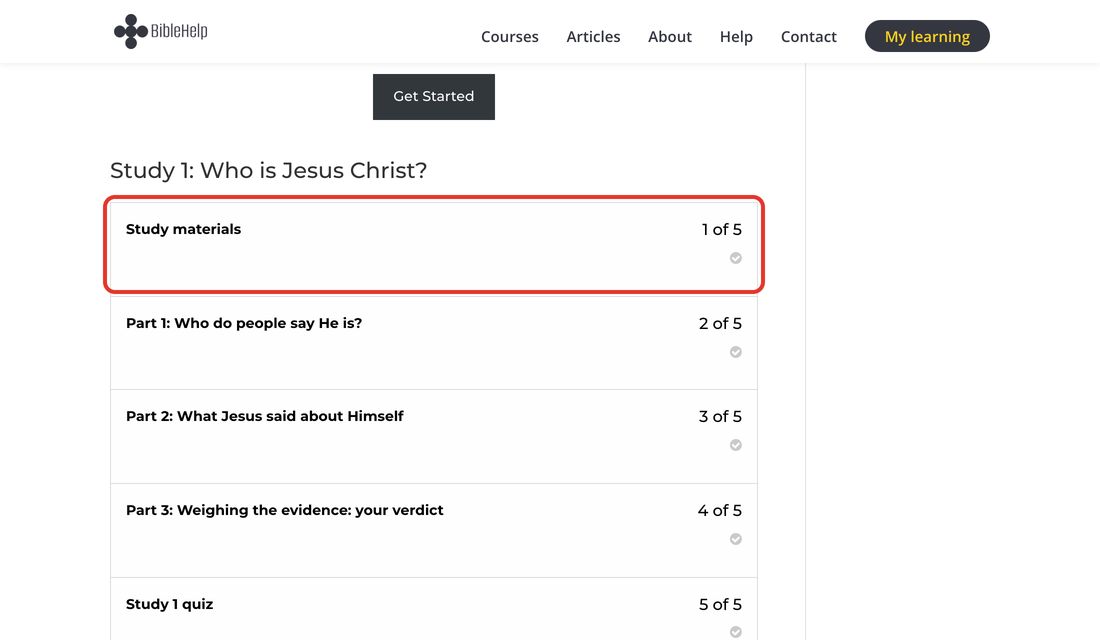
Um curso é feito de estudos. Cada estudo tem:
- Materiais de estudo: notas que pode imprimir ou ler no telemóvel;
- duas, três ou quatro partes, cada uma com um vídeo;
- um questionário no fim.
Faça-os por ordem, de cima para baixo. Clique no primeiro para começar.
Passo 8. Veja o vídeo
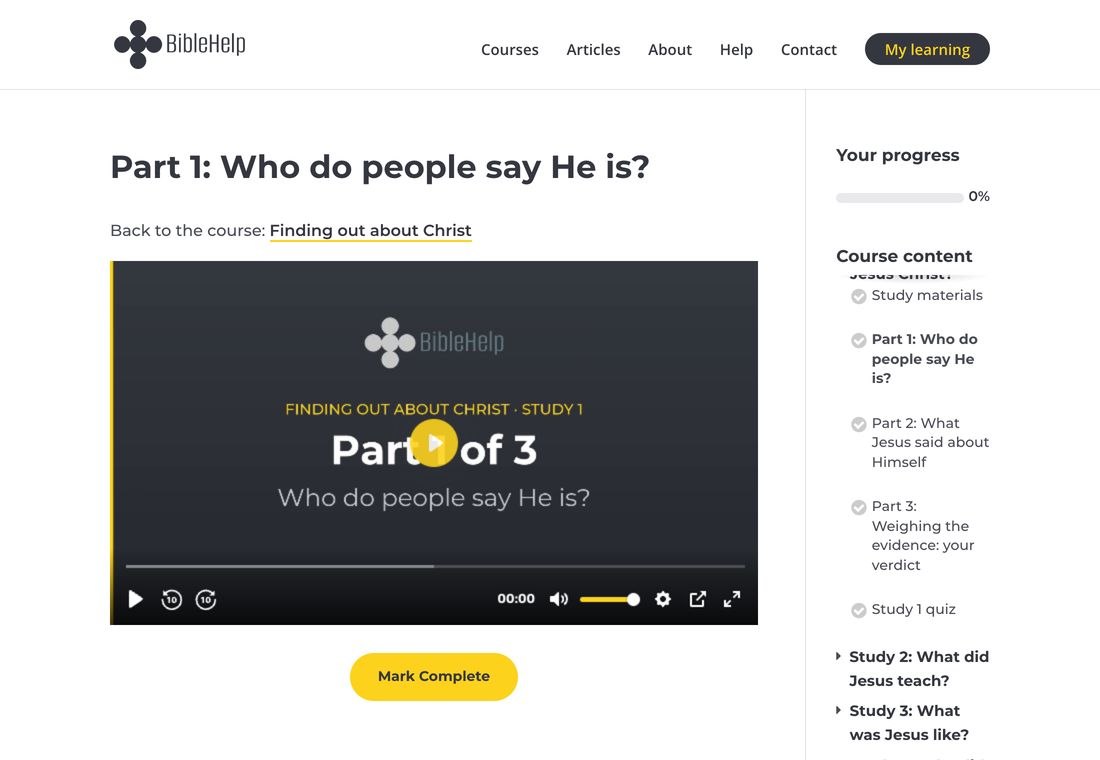
Clique no botão de reprodução, no meio do vídeo.
Por baixo do vídeo, encontra as passagens bíblicas e algumas perguntas para refletir.
Passo 9. Clique em “Marcar como concluída”
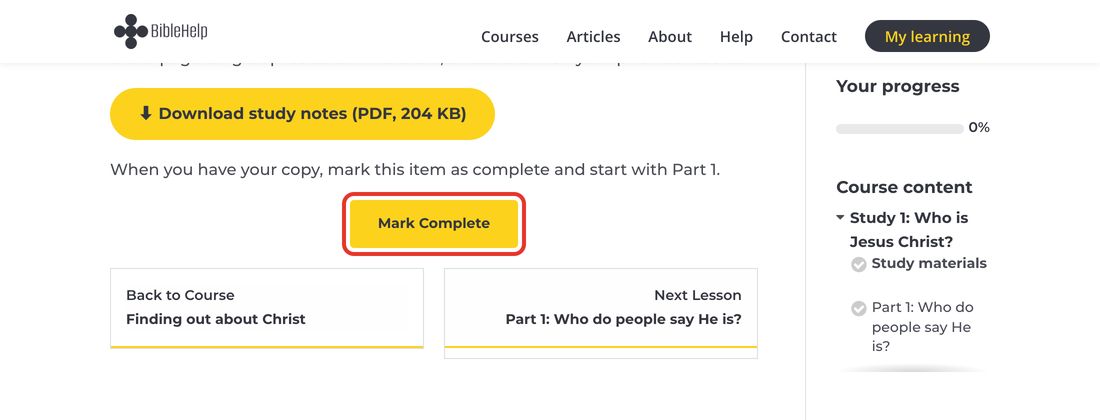
Quando terminar uma parte, clique em Marcar como concluída. O site leva-o, então, para a parte seguinte.
Passo 10. Faça o questionário
No fim de cada estudo, há um pequeno questionário.
- Para passar, precisa de 6 respostas certas em 10 (60%).
- Se não passar, pode tentar outra vez, quantas vezes precisar.
- Quando passar, abre-se o estudo seguinte.
Passo 11. Voltar noutro dia
- Vá ao site de BibleHelp e clique em Entrar, no topo.
- Escreva o seu endereço de e-mail e a sua palavra-passe, e clique em Entrar.
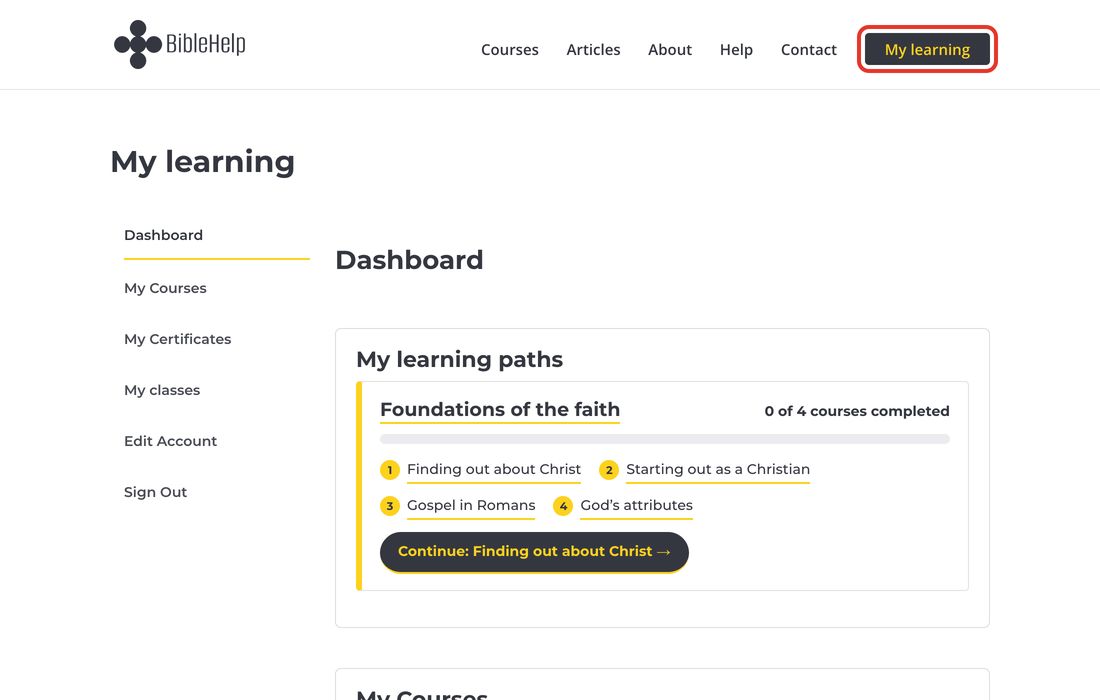
- Clique em Os meus cursos, no topo. Lá estão os seus cursos e, se estiver a seguir um percurso, até onde já chegou. Clique no seu curso para continuar.
Se se esqueceu da palavra-passe, clique em Esqueceu-se da palavra-passe? na página de entrada. Enviamos-lhe um e-mail para escolher uma nova.
Passo 12. O seu certificado
Quando tiver concluído todos os estudos e passado em todos os questionários, recebe um certificado com o seu nome.
Encontra-o em Os meus cursos e, depois, em Os meus certificados. Pode imprimi-lo ou guardá-lo.
Se concluir todos os cursos de um percurso, recebe também um certificado do percurso completo.
Se precisar de ajuda
Clique em Contacto, no topo de qualquer página, e envie-nos uma mensagem. Responderemos por e-mail.
Ver também: Como orientar uma turma com BibleHelp