
Veja primeiro: todo o processo em três minutos (vídeo em inglês, por agora). Depois, siga os passos abaixo.
Para quem é este guia
Este guia é para quem orienta um grupo ao longo de um curso: numa igreja, numa casa, numa escola ou em qualquer outro lugar.
O orientador mostra os vídeos e conduz a conversa. Os participantes acompanham com materiais de apoio impressos. No fim, cada participante recebe um certificado.
Os participantes não precisam de endereço de e-mail, de telemóvel nem de conta. Só o orientador usa o site. Escreve os nomes dos participantes, e mais nada.
De que precisa
- Uma conta sua em BibleHelp (é gratuita).
- Uma forma de mostrar os vídeos ao grupo: um telemóvel, um computador portátil ou um ecrã.
- Uma impressora, ou um lugar onde possa imprimir, para os materiais de apoio e os certificados.
As cinco coisas que vai fazer
- Inscrever-se no curso.
- Criar a sua turma.
- Escrever os nomes dos participantes.
- Imprimir os materiais de apoio e dar o curso.
- Imprimir os certificados.
Passo 1. Inscreva-se no curso
Primeiro, inscreva-se no curso que quer dar, tal como faz qualquer participante. Veja o guia Como fazer um curso em BibleHelp.
Importante: só pode imprimir os certificados dos participantes depois de ter concluído o curso no site, incluindo o questionário no fim de cada estudo.
Não precisa de terminar o curso antes de começar a ensinar. Muitos orientadores fazem o curso com a turma, marcando cada parte como concluída e respondendo aos questionários em conjunto.
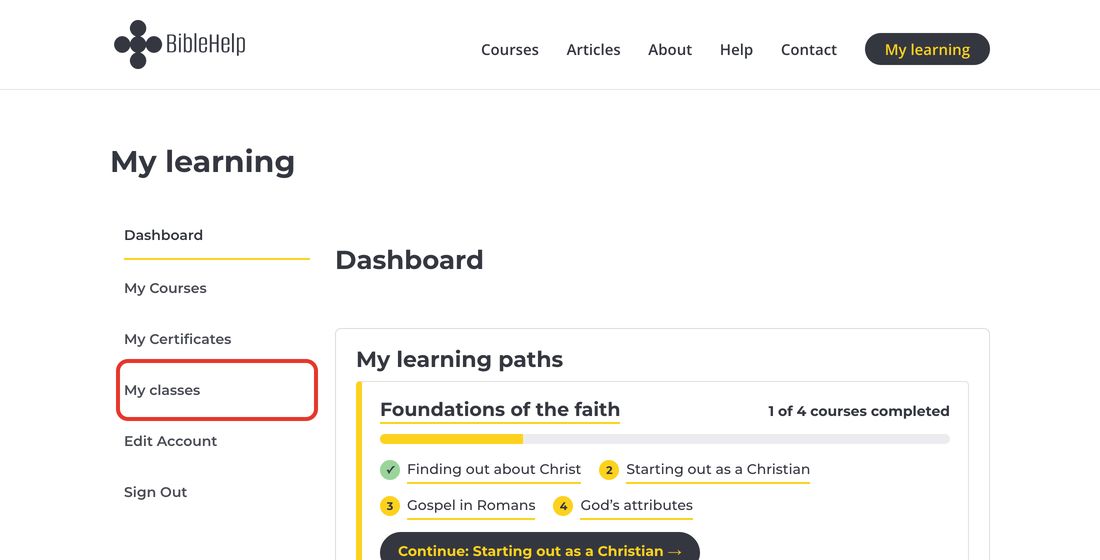
Passo 2. Abra “As minhas turmas”
- Entre no site.
- Clique em Os meus cursos, no topo da página.
- Clique em As minhas turmas.
Passo 3. Crie a sua turma
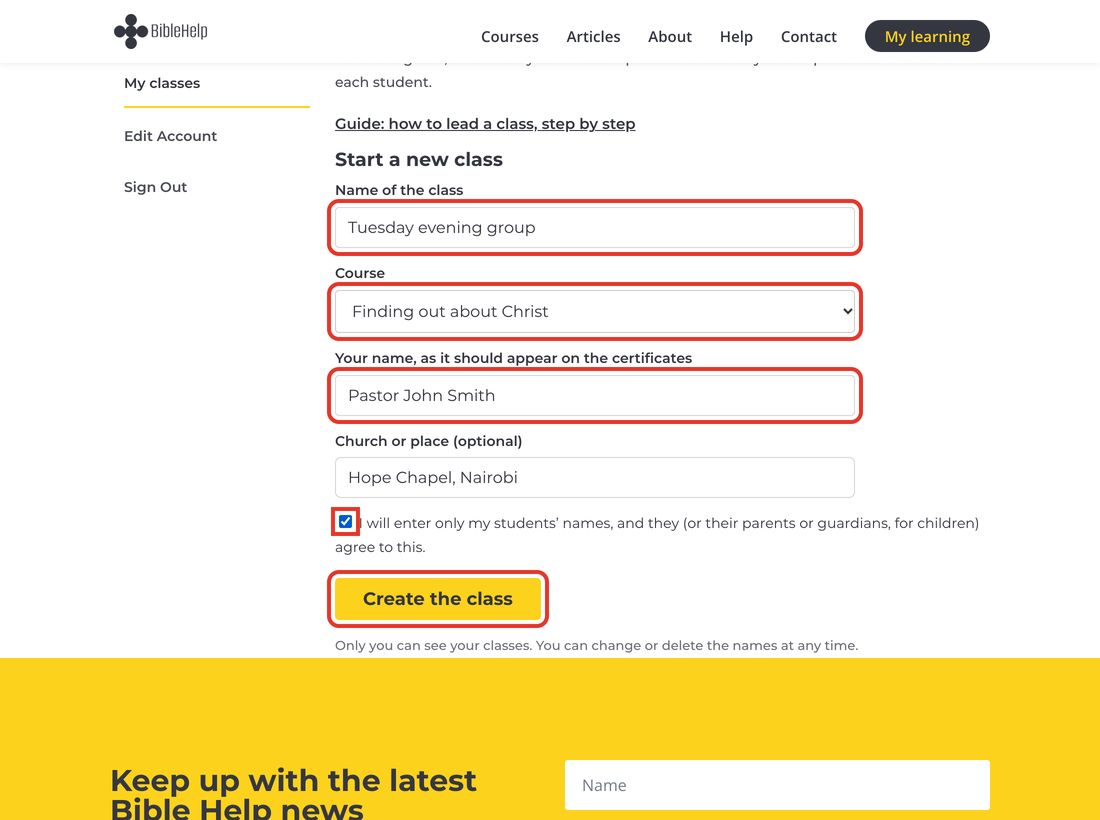
Em Criar uma nova turma, preencha:
- Nome da turma: qualquer nome que o ajude, por exemplo “Grupo de terça à noite”.
- Curso: escolha o curso que vai dar.
- O seu nome, tal como deve aparecer nos certificados: por exemplo “Pastor João Ferreira”.
- Igreja ou local: pode deixar em branco. Se o preencher, aparece impresso nos certificados.
Depois, marque a caixa. Ao marcá-la, confirma que os participantes aceitam que os seus nomes sejam escritos no site. No caso de uma criança, quem tem de aceitar é um dos pais ou o encarregado de educação.
Clique em Criar a turma.
Passo 4. Escreva os nomes dos participantes
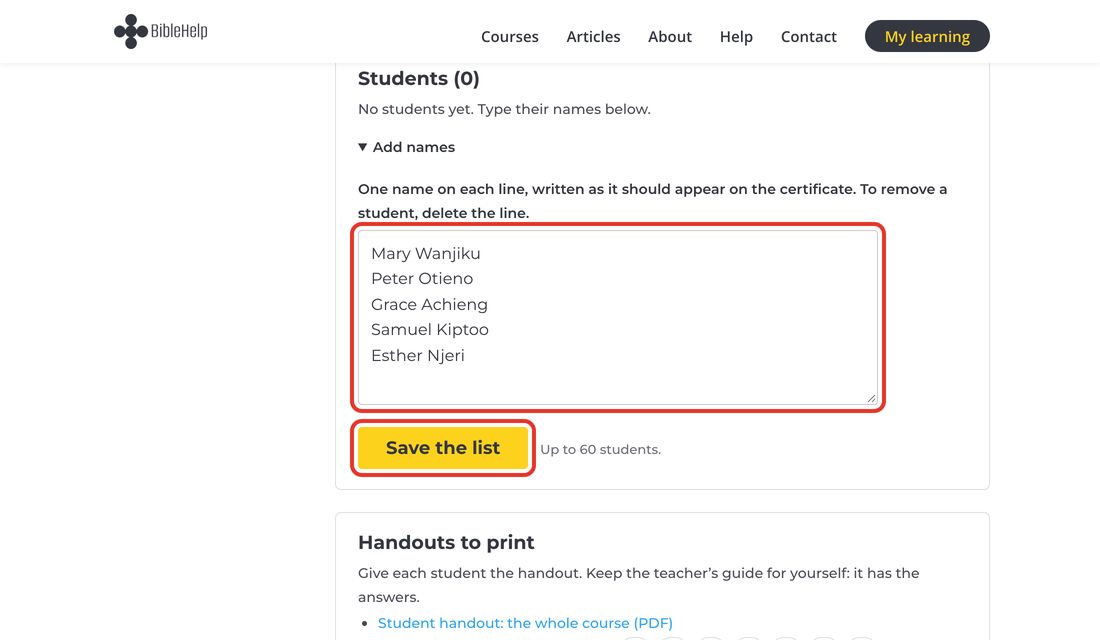
Escreva os nomes dos participantes na caixa.
- Um nome em cada linha.
- Escreva cada nome tal como deve aparecer no certificado.
Depois, clique em Guardar a lista. Uma turma pode ter até 60 participantes.
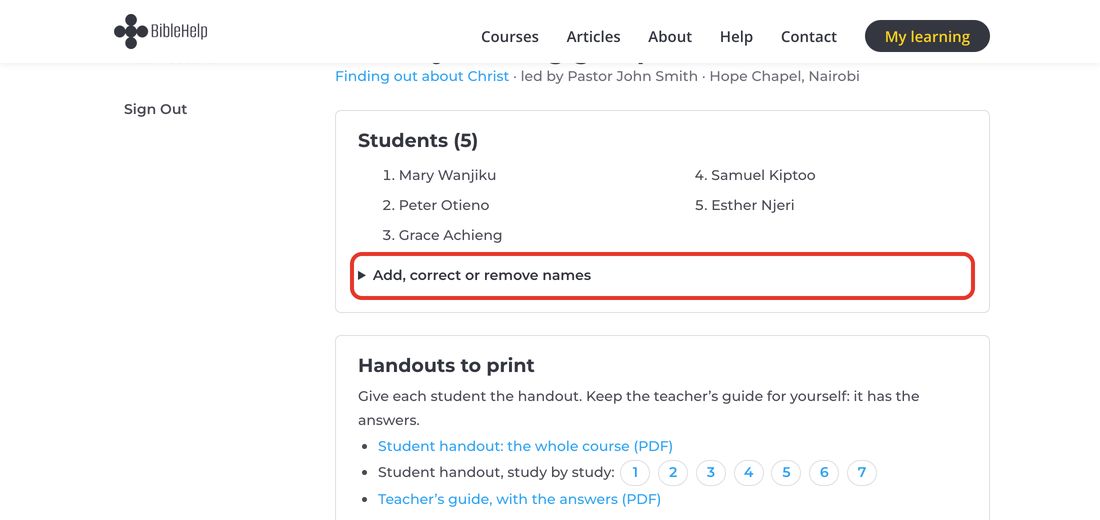
A sua turma fica assim:
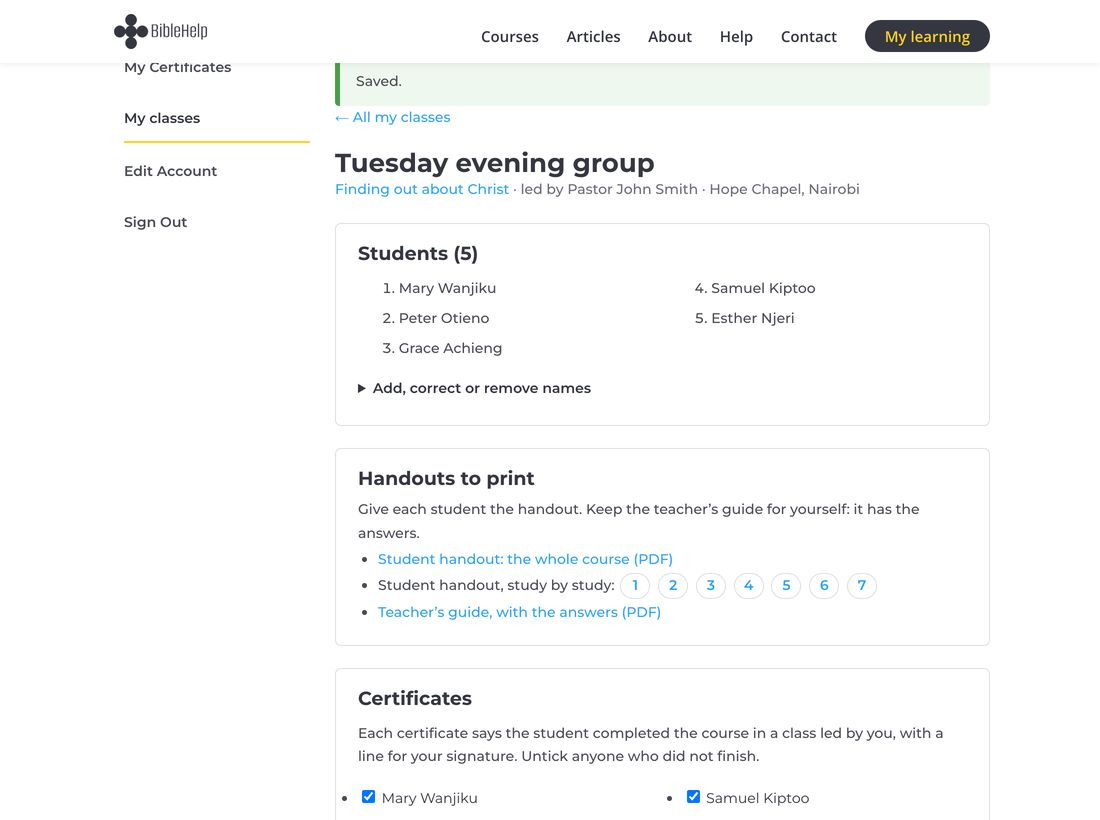
Para acrescentar, corrigir ou retirar um nome mais tarde
Clique em Acrescentar, corrigir ou retirar nomes, altere a lista e clique outra vez em Guardar a lista. Para retirar um participante, apague a linha com o seu nome.
Passo 5. Imprima os materiais de apoio
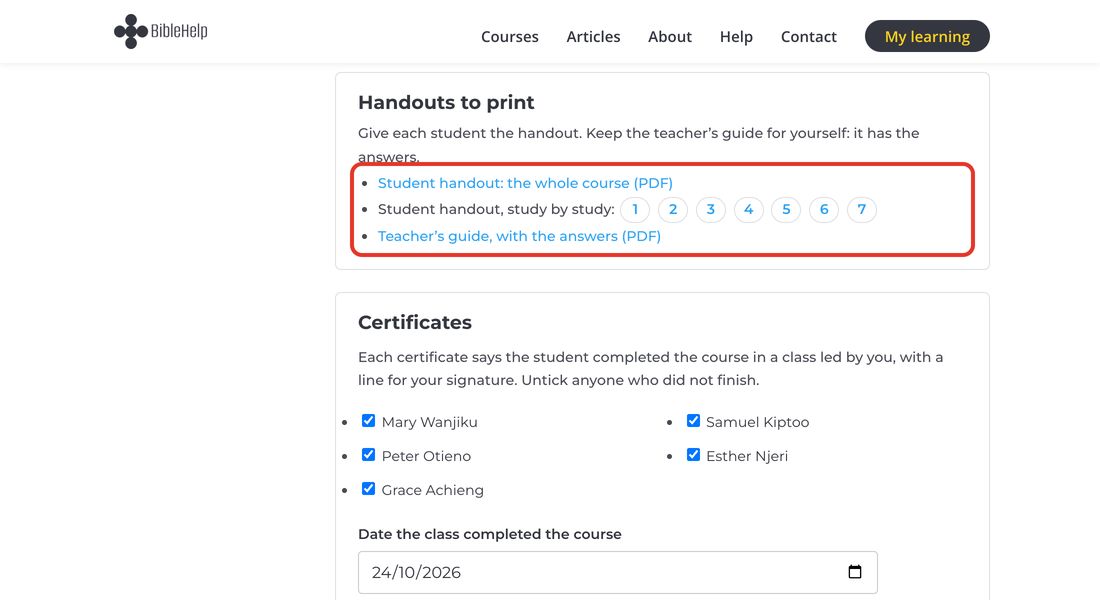
Em Materiais de apoio para imprimir, encontra:
- Materiais de apoio: o curso completo: tudo num só ficheiro;
- Materiais de apoio, estudo a estudo: clique num número para obter um estudo de cada vez;
- Guia do orientador, com as respostas: este é para si. Não o distribua.
Clique num deles para o abrir e, depois, imprima-o. Imprima um conjunto para cada participante.
Passo 6. Dê o curso
Em cada estudo:
- Abra o curso no site e mostre o vídeo de cada parte.
- Leiam juntos as passagens bíblicas.
- Conversem sobre as perguntas. O guia do orientador tem as respostas.
- Clique em Marcar como concluída depois de cada parte, e façam juntos o questionário no fim do estudo.
Passo 7. Imprima os certificados
Quando a turma tiver terminado o curso, abra a turma e vá a Certificados.
- Todos os participantes estão marcados. Desmarque quem não terminou.
- Escolha a data em que a turma concluiu o curso.
- Clique em Abrir os certificados para imprimir.
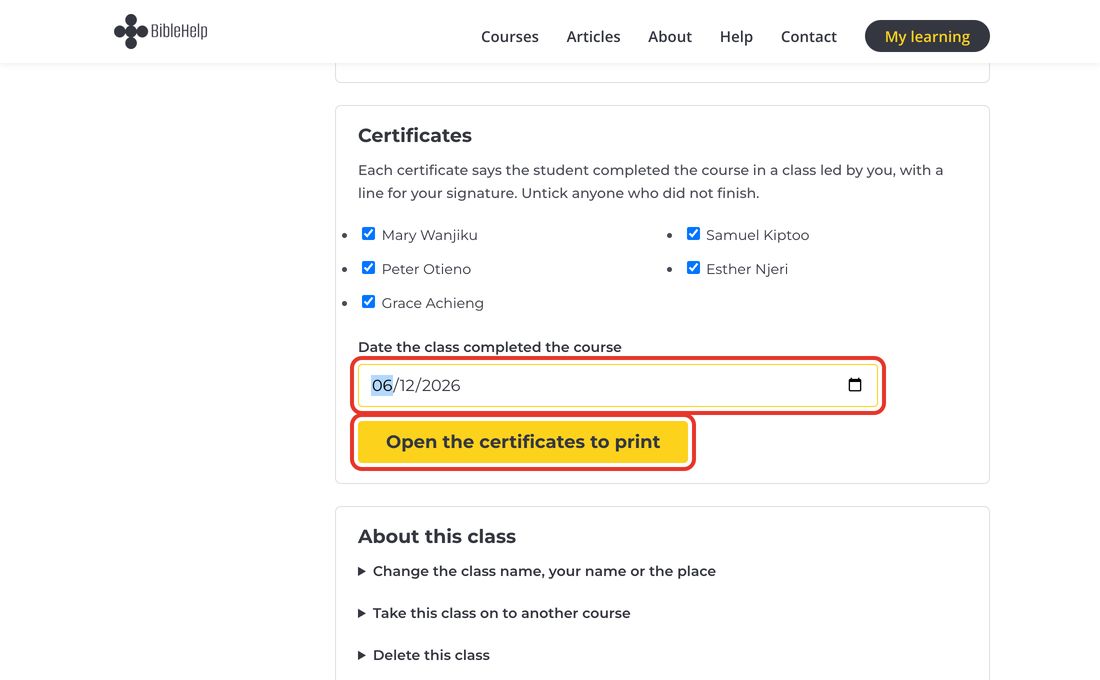
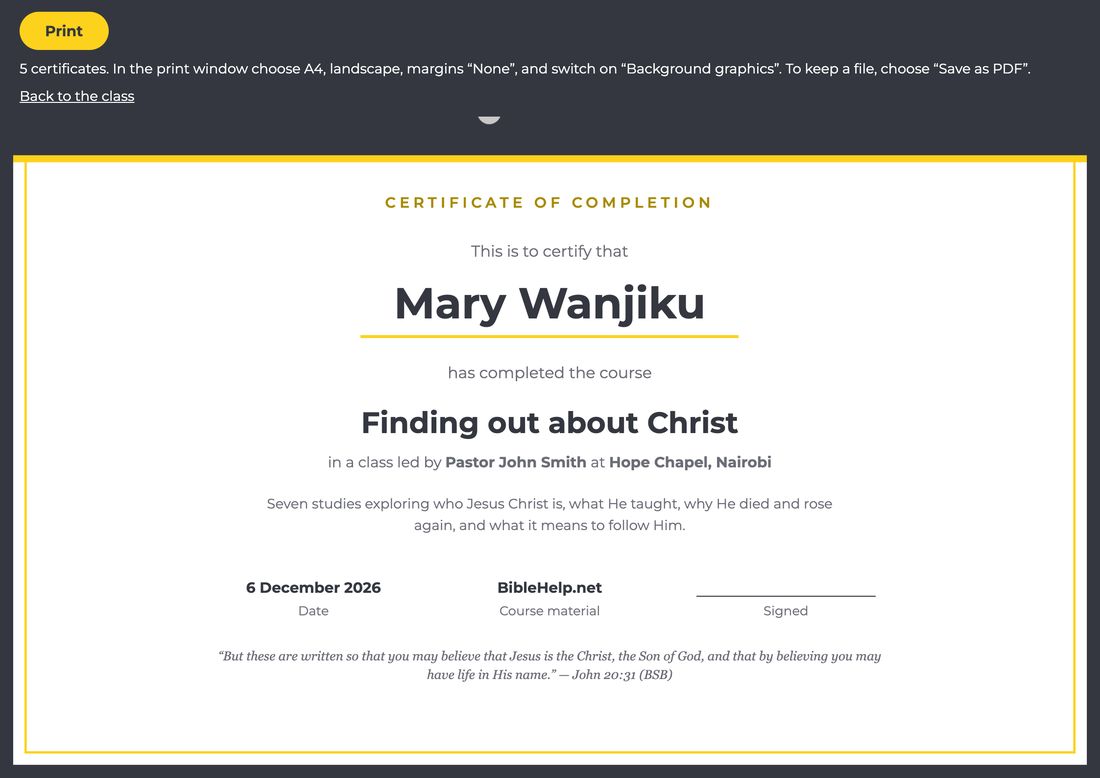
Abre-se uma nova página, com um certificado para cada participante.
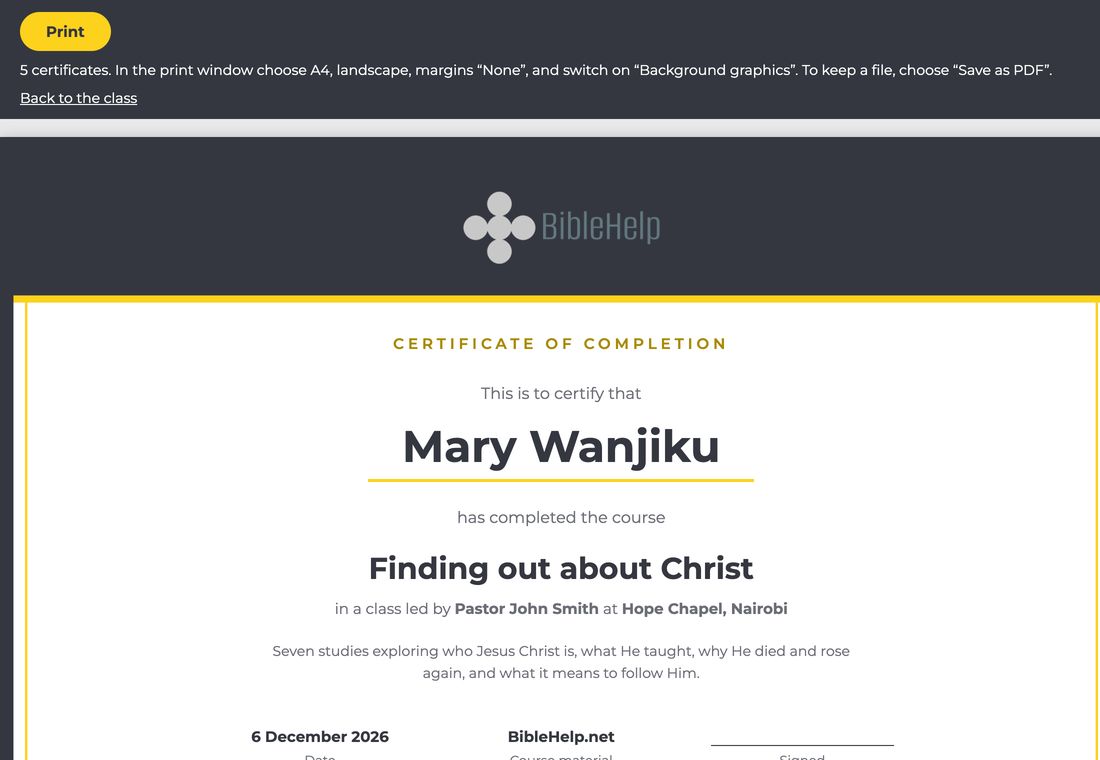
Para os imprimir, use a opção Imprimir do seu navegador. Na janela de impressão, escolha:
- papel A4;
- Horizontal (o papel deitado);
- margens: Nenhuma;
- Gráficos de fundo ligados.
Para guardar um ficheiro em vez de imprimir, escolha Guardar como PDF.
Cada certificado tem uma linha para a sua assinatura. Assine-os antes de os entregar.
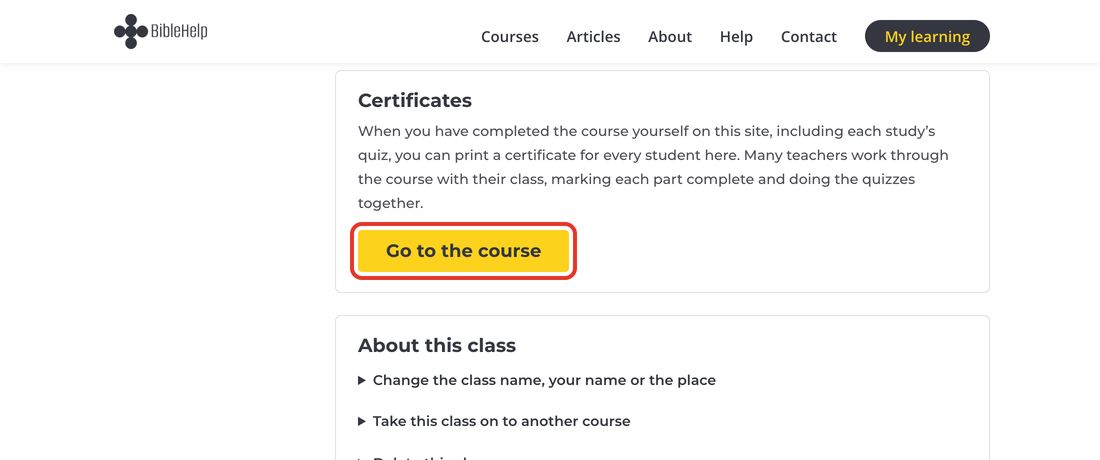
Se vir “Ir para o curso” no lugar dos certificados
Quer dizer que ainda não concluiu o curso no site. Clique em Ir para o curso, conclua todas as partes e todos os questionários e, depois, volte à sua turma.
Passo 8. Passar para outro curso
Quando a sua turma terminar um curso, pode levar os mesmos participantes para o curso seguinte.
Abra a turma e, em Sobre esta turma, clique em Levar esta turma para outro curso. Escolha o curso e clique em Criar a nova turma. A nova turma tem os mesmos participantes.
Não se esqueça de que também terá de concluir esse curso antes de poder imprimir os respetivos certificados.
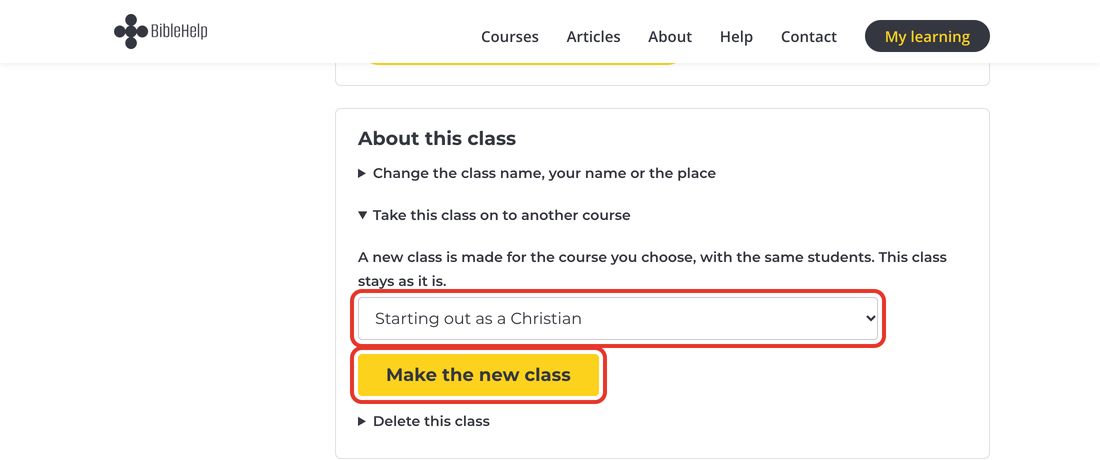
No mesmo sítio, pode mudar o nome da turma, o seu nome ou o local, ou apagar a turma.
A privacidade dos participantes
- Só o orientador pode ver as suas turmas.
- Guardamos os nomes dos participantes, e mais nada sobre eles.
- Pode corrigir ou apagar um nome, ou apagar uma turma inteira, em qualquer momento.
Se precisar de ajuda
Clique em Contacto, no topo de qualquer página, e envie-nos uma mensagem. Responderemos por e-mail.
Ver também: Como fazer um curso em BibleHelp